Audits durchführen, Reserven erstellen, Situationen einreichen in natürlicher Sprache von Claude, Cowork oder GitHub Copilot aus. Keine schweren Installationen, keine Datenduplizierung.
Wenn Ihnen das Kürzel noch nie begegnet ist, genügt dieser Abschnitt.
MCP steht für Model Context Protocol. Es ist eine genormte Steckdose: auf der einen Seite Ihr KI-Assistent (Claude, Cowork, GitHub Copilot), auf der anderen PunchLink. Jeder Assistent, der den Standard unterstützt, wird eingesteckt — ohne Sonderentwicklung, ohne maßgeschneiderte Schnittstelle, ohne Ihre Daten anderswohin zu exportieren.
Ohne MCP weiß Ihr Assistent nichts über Ihr Projekt: Sie müssen Auszüge aus Tabellen oder PDF-Dateien kopieren. Mit MCP fragt er PunchLink direkt ab — mit Ihren Rechten und nicht mehr. Jeder Aufruf wird protokolliert.
Der Assistent fordert bei PunchLink nur Werkzeuge an. Ihre Daten bleiben bei PunchLink: Sie dienen nicht dem Training von Modellen.
Der PunchLink MCP-Konnektor basiert auf dem Standard MCP (Model Context Protocol), offen und unterstützt von allen großen professionellen KI-Assistenten.
"Geben Sie mir ein vollständiges Audit des Projekts REVAMP" — Antwort in 2 Sekunden mit Fortschritt, Reserven, Zahlungen, HSE, DÜ (Dokumentation ausgeführter Arbeiten / Aufmaßdokumentation / as-built). Jede Zahl ist nachverfolgbar.
"Erstellen Sie eine blockierende Reserve für das Rohrleitungswerk: Schweißnaht Anschluss P-103 muss überarbeitet werden" — sofort ausgeführt. Sie müssen PunchLink nicht öffnen.
"Zusammenfassung für wöchentliches Managementtreffen" — strukturierter Markdown-Bericht mit Fortschritt, kritischen Warnungen, ausstehenden Beträgen in 5 Sekunden.
Wählen Sie den KI-Assistenten, den Sie bereits verwenden.
Die offizielle Anwendung von Anthropic. Nativer Connector über Einstellungen → Connectoren.
2 minutesDer „Nicht-Entwickler“-Modus von Anthropic. OAuth-Anmeldung mit einem Klick — kein Schlüssel nötig.
5 MinutenRelevant für Unternehmen, die nur Copilot validieren (Microsoft). Native Bearer-Header.
Der MCP-Konnektor steht in Ihrem Konto bereits zur Verfügung: Es gibt nichts zu aktivieren. Unter Einstellungen → MCP-Konnektor klicken Sie auf + Neuer API-Schlüssel. Geben Sie ihm einen Namen (z. B. „Claude Desktop personal“).
Der Schlüssel wird in der Form pl_live_XXXXXXXX... angezeigt. Kopieren Sie ihn sofort: Er wird nie wieder angezeigt.
Bei Claude Desktop und Cowork genügt die OAuth-Verbindung mit einem Klick — ganz ohne Schlüssel.
Empfohlene Methode: Der native Connector (Claude Desktop 1.0+).
PunchLinkhttps://www.punchlink.app/mcpCowork ist der „Nicht-Entwickler“-Modus von Claude. Dieselbe Adresse wie überall, Anmeldung per OAuth: kein Schlüssel nötig.
PunchLink · URL https://www.punchlink.app/mcp — ohne Schlüssel, erweiterte Felder leer.Besonders relevant im Unternehmen: Die meisten CIOs genehmigen Copilot (Microsoft) für geschäftliche Zwecke. Der MCP-Konnektor dockt sich darauf an, ohne zusätzliche Installation erforderlich.
MCP: Add Server ein und wählen Sie aus.punchlinkhttps://www.punchlink.app/mcpAuthorization, Wert Bearer IHR_SCHLÜSSEL@punchlink ein oder im Agent-Modus: "Audit des Projekts REVAMP".Wenn Sie sich komfortabel fühlen, erstellen Sie .vscode/mcp.json im Stamm eines Projekts:
Der PunchLink MCP-Konnektor stellt 10 Tools bereit, eingeteilt in 2 Kategorien: Lesen (risikolos) und Schreiben (mit Berechtigungsprüfungen).
| Tool | Beschreibung | Berechtigungen |
|---|---|---|
list_projects | Listet Ihre aktiven Projekte mit KPIs auf | Jede Rolle |
get_project_summary | Vollständiger Projekt-Audit (KPI, Reservierungen, HSE, Zahlungen) | Projektmitglied |
list_reserves | Reservierungen filtern (Kritikalität/Status/Los) | Projektmitglied |
list_orders_with_payments | Finanzielle Ansicht: bezahlt / ausstehend / validiert | Projektmitglied |
search_doe | In DOE-Dokumenten suchen | Projektmitglied |
create_reserve | Erstellt eine Reservierung (minor/major/blocking) | DO/AMO/CDP/Sup./OPC/HSE/Presta |
submit_situation | Reicht eine Situation für einen Auftrag ein | Auftragsanbieter |
validate_situation | Validiert oder lehnt eine Situation ab | DO/AMO/CDP/Einkauf |
create_demo_project | Erstellt ein leeres Projekt zum Testen | Jede Rolle |
invite_member | Lädt ein Mitglied per E-Mail ein | DO/AMO/CDP |
"Geben Sie mir ein vollständiges Audit des Projekts [NAME] für mein 9-Uhr-Treffen"
"Zusammenfassung aller meiner Projekte: Fortschritt, blockierende Reservierungen, ausstehende Beträge"
"Für Projekt [NAME], welche Aufträge haben Zahlungen, die seit +30 Tagen ausstehen?"
"Erstellen Sie eine blockierende Reservierung für Los [LOS]: [Beschreibung]"
"Entspricht Situation 4700030247 dem Prozentsatz des tatsächlichen Fortschritts?"
"Welche blockierenden Reservierungen sind seit +15 Tagen offen in allen meinen Projekten?"
Technische Garantien des MCP-Konnektors.
Jeder Aufruf erfordert einen gültigen Schlüssel oder eine aktive OAuth-Sitzung. Fehlender Schlüssel → Ablehnung.
Schlüssel werden gehashed gespeichert. Selbst L2V kann sie nicht im Klartext lesen.
L2V kann im Falle eines Vorfalls sofort alle MCP-Zugriffe deaktivieren.
Jedes Tool prüft, dass Sie Projektmitglied sind, bevor Daten zurückgegeben werden.
Jeder Aufruf wird verfolgt: Wer, Was, Wann, Erfolg/Fehler.
Die KI fragt nur nach Tools. Ihre PunchLink-Daten bleiben in PunchLink.
| Fehler | Ursache | Lösung |
|---|---|---|
NO_API_KEY | Schlüssel nicht übertragen | Prüfen Sie den Authorization-Header (Bearer pl_live_...) — oder wiederholen Sie die OAuth-Anmeldung. Schlüssel in der URL werden zurückgewiesen. |
KEY_INVALID | Falscher oder verkürzter Schlüssel | Neu generieren + vollständig kopieren |
KEY_NOT_FOUND_OR_REVOKED | Schlüssel widerrufen | Neuen Schlüssel generieren |
USER_SUBSCRIPTION_INACTIVE | PunchLink-Konto ohne aktives Angebot | Kontostatus mit Ihrem Administrator prüfen |
MCP_DISABLED_GLOBALLY | L2V-Wartung | In 10 Min erneut versuchen, ansonsten contact@punchlink.app |
| Project not accessible | Nicht Projektmitglied | Zugriff vom DO anfordern |
Der MCP-Konnektor ist in Ihrem Angebot enthalten. Erstellen Sie Ihren API-Schlüssel und verbinden Sie Ihren Assistenten in 3 Minuten.
Eine Frage? contact@punchlink.app · +33 9 72 10 52 94
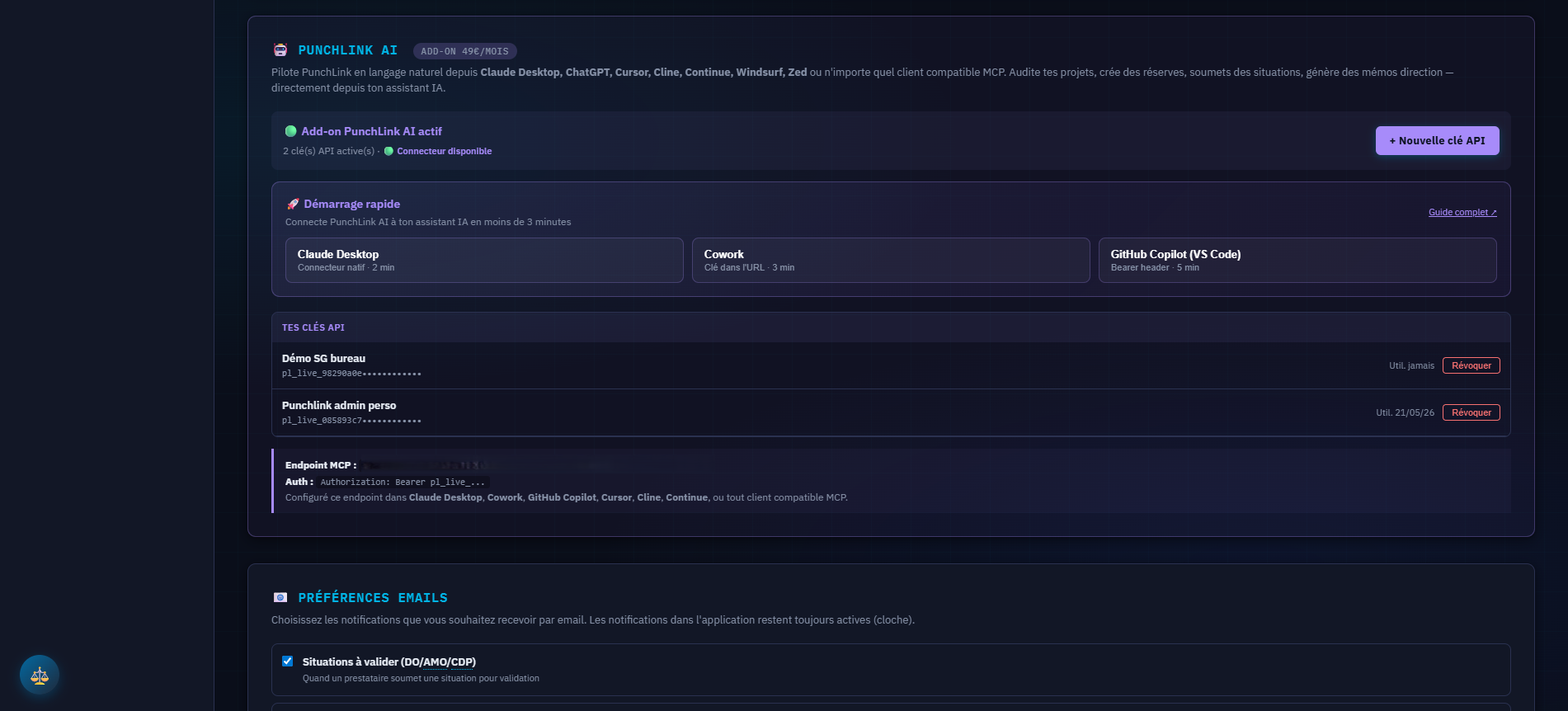
Steuern Sie Ihre Projekte in natürlicher Sprache von Claude Desktop, ChatGPT, Cursor oder Copilot aus. 10 Datenbank-Tools in MCP verfügbar: Projekt-Audit, Reservierungserstellung, Situationseinreichung, Validierung, DOE-Suche, Mitgliedereinladung. In allen Angeboten enthalten, für sensible Kunden pro Projekt deaktivierbar.
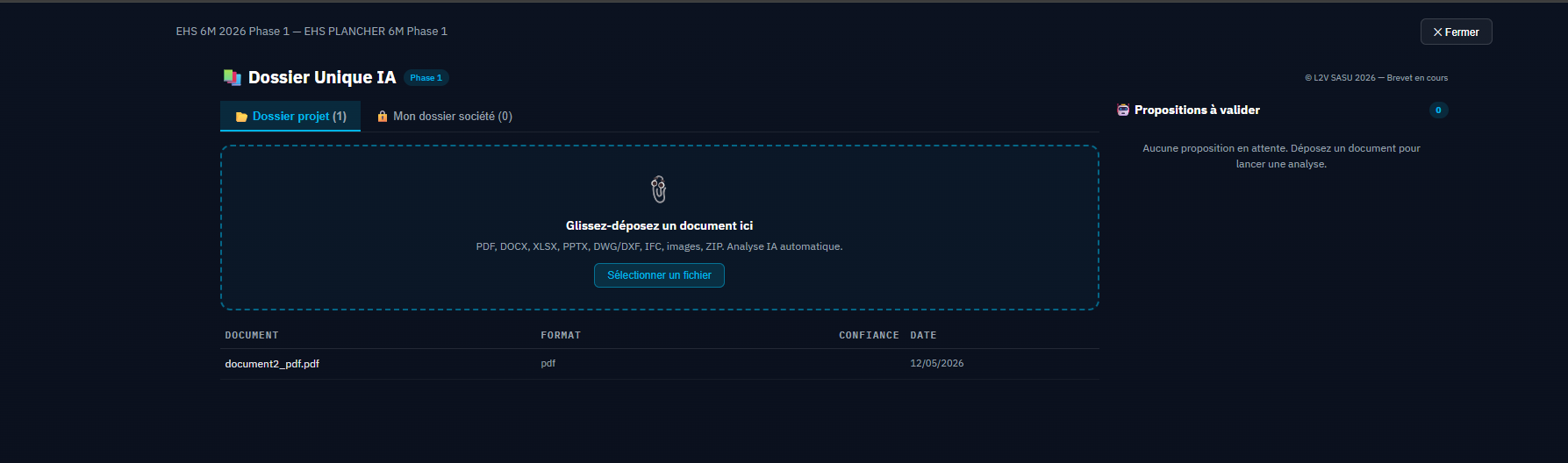
Ziehen Sie ein Dokument rein — egal welches: PDF, Word, Excel, PowerPoint, Pläne DWG/DXF, BIM-Modell IFC, Baustellen-ZIP. Die KI analysiert, klassifiziert und leitet zum richtigen Modul mit Vertrauensscore. Proprietäre Methode L2V SASU, Patent beim INPI eingereicht.
