Esegui audit dei tuoi progetti, crea accantonamenti, invia situazioni in linguaggio naturale da Claude, Cowork o GitHub Copilot. Nessuna installazione pesante, nessuna duplicazione dei dati.
Se non avete mai sentito questa sigla, questa sezione basta.
MCP significa Model Context Protocol. È una presa standard, come una presa di corrente: da un lato il vostro assistente IA (Claude, Cowork, GitHub Copilot), dall'altro PunchLink. Qualsiasi assistente conforme allo standard vi si collega — senza sviluppi specifici, senza gateway su misura, senza esportare i vostri dati altrove.
Senza MCP l'assistente non sa nulla del vostro progetto: dovete copiare e incollare estratti di fogli di calcolo o di PDF. Con l'MCP interroga direttamente PunchLink, con i vostri diritti e nulla di più. Ogni chiamata è tracciata.
L'assistente si limita a richiedere strumenti a PunchLink. I vostri dati restano in PunchLink: non servono ad addestrare alcun modello.
Il connettore MCP PunchLink si basa sullo standard MCP (Model Context Protocol), aperto e supportato da tutti i principali assistenti IA professionali.
"Dammi un audit completo del progetto REVAMP" — risposta in 2 secondi con avanzamento, accantonamenti, pagamenti, HSE, DOE (Dossier di Opere Eseguite / dossier di collaudo / as-built). Ogni cifra tracciabile.
"Crea un accantonamento bloccante sul lotto tubazioni: saldatura presa P-103 da riprendere" — eseguita direttamente. Non c'è bisogno di aprire PunchLink.
"Sintesi per il COMEX settimanale" — report markdown strutturato con avanzamento, avvisi critici, importi in sospeso, in 5 secondi.
Scegli l'assistente IA che usi già.
L'applicazione ufficiale di Anthropic. Connettore nativo via Impostazioni → Connettori.
2 minutesLa modalità "non sviluppatore" di Anthropic. Accesso OAuth in un clic — nessuna chiave da gestire.
5 minutiRilevante per aziende che validano solo Copilot (Microsoft). Header Bearer nativi.
Il connettore MCP è già disponibile sul tuo account: non c'è nulla da attivare. In Impostazioni → Connettore MCP, fai clic su + Nuova chiave API. Assegnale un nome (es. «Claude Desktop personale»).
La chiave viene visualizzata nel formato pl_live_XXXXXXXX.... Copiarla immediatamente: non sarà mai più visualizzata.
Con Claude Desktop e Cowork, la connessione OAuth con un clic evita del tutto la chiave.
Metodo consigliato: il connettore nativo (Claude Desktop 1.0+).
PunchLinkhttps://www.punchlink.app/mcpCowork è la modalità "non sviluppatore" di Claude. Stesso indirizzo ovunque, accesso via OAuth: nessuna chiave da gestire.
PunchLink · URL https://www.punchlink.app/mcp — senza chiave, campi avanzati vuoti.Particolarmente rilevante in azienda: la maggior parte dei CIO autorizza Copilot (Microsoft) per gli usi professionali. Il connettore MCP si collega senza installazione aggiuntiva.
MCP: Add Server e seleziona.punchlinkhttps://www.punchlink.app/mcpAuthorization, valore Bearer TUA_CHIAVE@punchlink oppure in modalità Agente: "Audit del progetto REVAMP".Se sei a tuo agio, crea .vscode/mcp.json alla radice di un progetto:
Il connettore MCP PunchLink espone 11 strumenti, classificati in 2 categorie: lettura (senza rischi) e scrittura (con verifiche di autorizzazione).
| Strumento | Descrizione | Diritti |
|---|---|---|
list_projects | Elenca i tuoi progetti attivi con KPI | Tutti i ruoli |
get_project_summary | Audit completo del progetto (KPI, riserve, HSE, pagamenti) | Membro progetto |
list_reserves | Elenca riserve filtrate (criticità/stato/lotto) | Membro progetto |
list_orders_with_payments | Vista finanziaria: pagato / in attesa / convalidato | Membro progetto |
search_doe | Ricerca nei documenti DOE | Membro progetto |
create_reserve | Crea una riserva (minore/maggiore/bloccante) | DO/AMO/CDP/Sup./OPC/HSE/Presta |
submit_situation | Invia una situazione su un ordine | Fornitore ordine |
validate_situation | Convalida o rifiuta una situazione | DO/AMO/CDP/Acquisti |
create_demo_project | Crea un progetto vuoto per test | Tutti i ruoli |
invite_member | Invita un membro per email | DO/AMO/CDP |
"Dammi un audit completo del progetto [NOME] per la mia riunione delle 9"
"Sintesi di tutti i miei progetti: avanzamento, riserve bloccanti, importi in attesa"
"Nel progetto [NOME], quali ordini hanno pagamenti in attesa da più di 30 giorni?"
"Crea una riserva bloccante sul lotto [LOTTO]: [descrizione]"
"La situazione 4700030247 è conforme alla percentuale di avanzamento reale?"
"Quali riserve bloccanti sono aperte da più di 15 giorni su tutti i miei progetti?"
Garanzie tecniche offerte dal connettore MCP.
Ogni chiamata richiede una chiave valida o una sessione OAuth attiva. Chiave assente → rifiuto.
Le chiavi sono archiviate con hash. Anche L2V non può leggerle in chiaro.
L2V può sospendere istantaneamente tutti gli accessi MCP in caso di incidente.
Ogni strumento verifica che tu sia membro del progetto prima di restituire i dati.
Ogni chiamata è tracciata: chi, cosa, quando, successo / errore.
L'IA richiede solo gli strumenti. I tuoi dati PunchLink rimangono in PunchLink.
| Errore | Causa | Soluzione |
|---|---|---|
NO_API_KEY | Chiave non trasmessa | Verificate l'header Authorization (Bearer pl_live_...) — o ripetete l'accesso OAuth. Le chiavi nell'URL sono rifiutate. |
KEY_INVALID | Chiave errata o troncata | Rigenerare + copiare integralmente |
KEY_NOT_FOUND_OR_REVOKED | Chiave revocata | Genera una nuova chiave |
USER_SUBSCRIPTION_INACTIVE | Account PunchLink senza offerta attiva | Verificare lo stato dell'account con il proprio amministratore |
MCP_DISABLED_GLOBALLY | Manutenzione L2V | Riprova tra 10 minuti, altrimenti contact@punchlink.app |
| Project not accessible | Non sei membro del progetto | Richiedi l'accesso al DO |
Il connettore MCP è incluso nella tua offerta. Genera la tua chiave API e collega il tuo assistente in 3 minuti.
Una domanda? contact@punchlink.app · +33 9 72 10 52 94
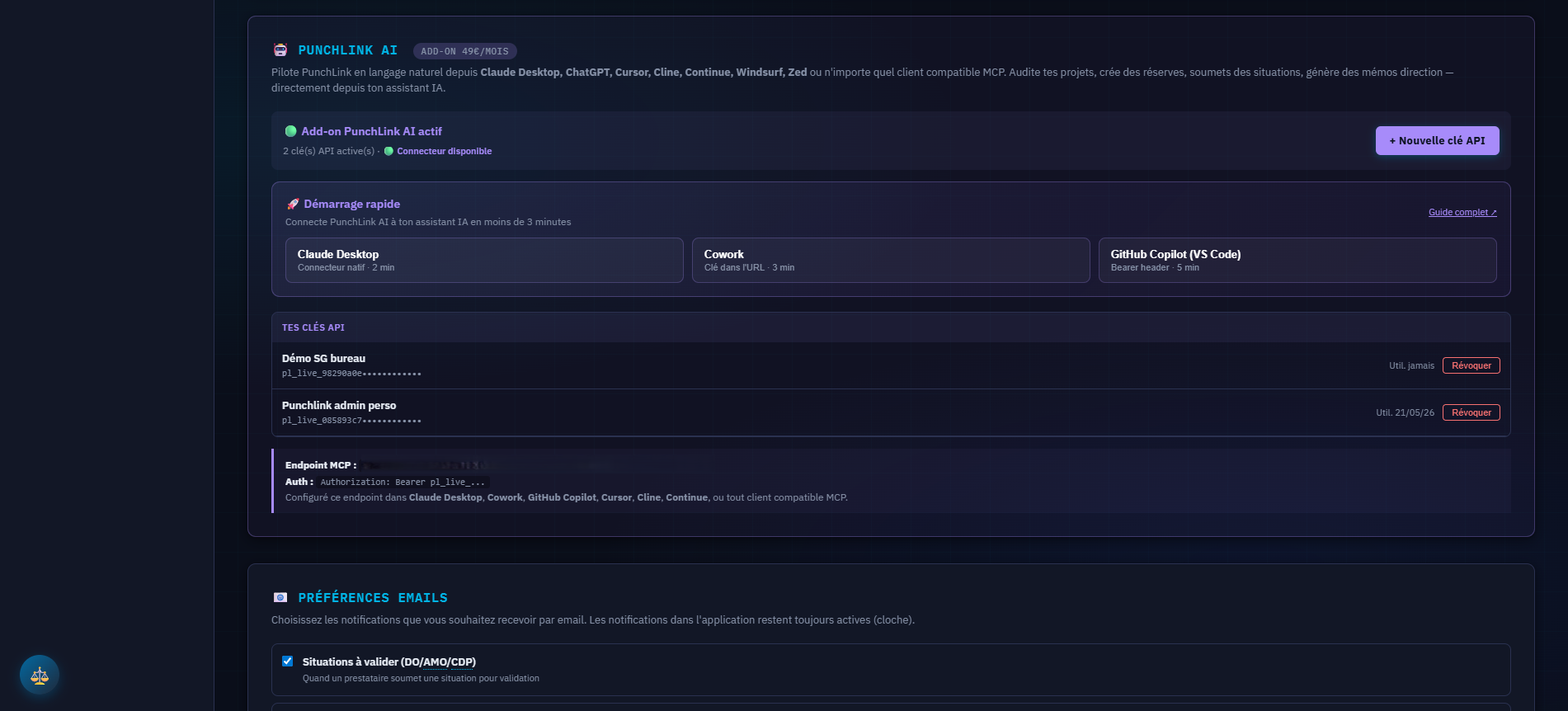
Pilota i tuoi progetti in linguaggio naturale da Claude Desktop, ChatGPT, Cursor o Copilot. 11 strumenti BDD esposti in MCP: audit progetto, creazione di riserve, inoltro di situazioni, convalida, ricerca DOE, invito di membri. Incluso in tutte le offerte, disattivabile per progetto per i clienti sensibili.
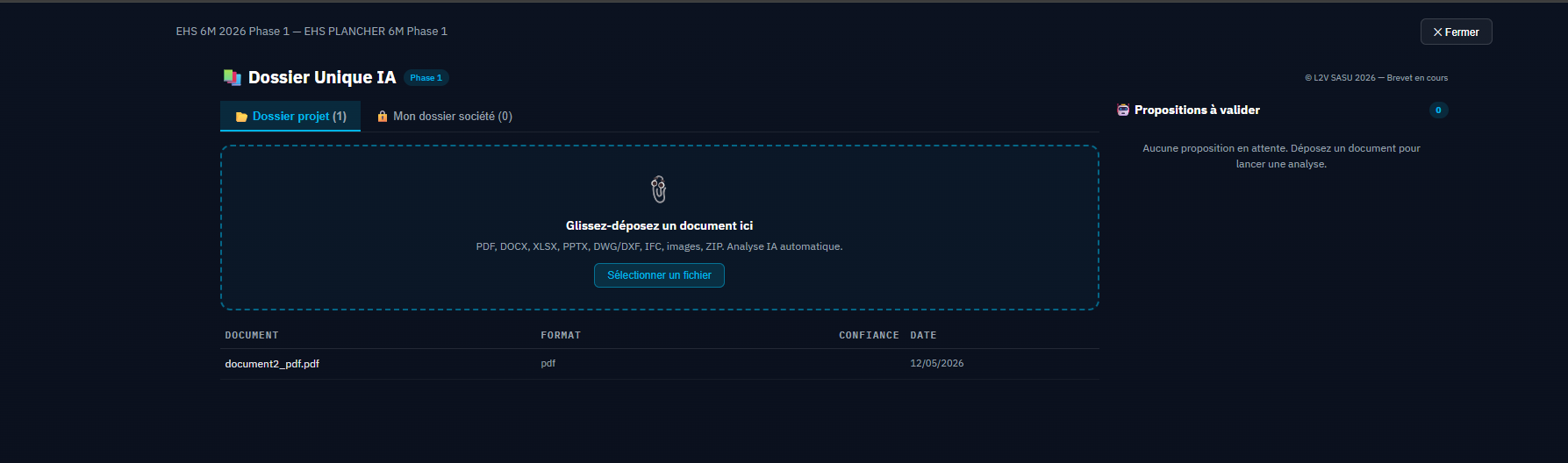
Trascina e rilascia un documento — qualsiasi: PDF, Word, Excel, PowerPoint, piano DWG/DXF, modello BIM IFC, ZIP di cantiere. L'IA analizza, classifica, instrada verso il modulo corretto con un punteggio di confidenza. Metodo proprietario L2V SASU, anteriorità depositata presso l'INPI (busta Soleau).
