Audite sus proyectos, cree reservas, envíe situaciones en lenguaje natural desde Claude, Cowork o GitHub Copilot. Sin instalación pesada, sin duplicación de datos.
Si nunca ha oído estas siglas, esta sección basta.
MCP significa Model Context Protocol. Es una toma estándar, como un enchufe: de un lado su asistente de IA (Claude, Cowork, GitHub Copilot), del otro PunchLink. Cualquier asistente que respete el estándar se conecta — sin desarrollo específico, sin pasarela a medida, sin exportar sus datos a otro sitio.
Sin MCP su asistente no sabe nada de su proyecto: hay que copiar y pegar extractos de hojas de cálculo o de PDF. Con MCP consulta directamente PunchLink, con sus permisos y nada más. Cada llamada queda registrada.
El asistente solo pide herramientas a PunchLink. Sus datos permanecen en PunchLink: no se utilizan para entrenar ningún modelo.
El conector MCP PunchLink se basa en el estándar MCP (Model Context Protocol), abierto y compatible con todos los principales asistentes IA profesionales.
"Dame una auditoría completa del proyecto REVAMP" — respuesta en 2 segundos con avance, reservas, pagos, HSE, DOE (Dossier de Trabajos Ejecutados / dossier de replanteo / as-built). Cada cifra trazable.
"Crea una reserva bloqueante en el lote tuberías : soldadura piquaje P-103 a rehacer" — ejecutada directamente. No necesitas abrir PunchLink.
"Síntesis para el COMEX semanal" — informe markdown estructurado con avance, alertas críticas, importes pendientes, en 5 segundos.
Elija el asistente IA que ya está utilizando.
La aplicación oficial de Anthropic. Conector nativo vía Configuración → Conectores.
2 minutesEl modo "no desarrollador" de Anthropic. Acceso OAuth en un clic — ninguna clave que manejar.
5 minutosRelevante para empresas que validan solo Copilot (Microsoft). Headers Bearer nativos.
El conector MCP ya está disponible en su cuenta: no hay nada que activar. En Configuración → Conector MCP, haga clic en + Nueva clave API. Déle un nombre (ej. «Claude Desktop personal»).
La clave se muestra en la forma pl_live_XXXXXXXX.... Cópiela inmediatamente: nunca será mostrada de nuevo.
Con Claude Desktop y Cowork, la conexión OAuth con un clic evita incluso la clave.
Método recomendado : el conector nativo (Claude Desktop 1.0+).
PunchLinkhttps://www.punchlink.app/mcpCowork es el modo "no desarrollador" de Claude. La misma dirección que en todas partes, con acceso OAuth: ninguna clave que manejar.
PunchLink · URL https://www.punchlink.app/mcp — sin clave, campos avanzados vacíos.Particularmente relevante en empresa: la mayoría de los DSI autorizan Copilot (Microsoft) para usos profesionales. El conector MCP se conecta sin instalación adicional.
MCP: Add Server y seleccione.punchlinkhttps://www.punchlink.app/mcpAuthorization, valor Bearer SU_CLAVE@punchlink o en modo Agent: "Auditoría del proyecto REVAMP".Si se siente cómodo, cree .vscode/mcp.json en la raíz de un proyecto:
El conector MCP PunchLink expone 11 herramientas, clasificadas en 2 categorías: lectura (sin riesgo) y escritura (con verificaciones de derechos).
| Herramienta | Descripción | Derechos |
|---|---|---|
list_projects | Lista sus proyectos activos con KPI | Cualquier rol |
get_project_summary | Auditoría completa del proyecto (KPI, reservas, HSE, pagos) | Miembro del proyecto |
list_reserves | Lista reservas filtradas (criticidad/estado/lote) | Miembro del proyecto |
list_orders_with_payments | Vista financiera: pagado / pendiente / validado | Miembro del proyecto |
search_doe | Búsqueda en documentos DOE | Miembro del proyecto |
create_reserve | Crear una reserva (menor/mayor/bloqueante) | DO/AMO/CDP/Sup./OPC/HSE/Presta |
submit_situation | Enviar una situación en un pedido | Proveedor del pedido |
validate_situation | Validar o rechazar una situación | DO/AMO/CDP/Compras |
create_demo_project | Crear un proyecto vacío para prueba | Cualquier rol |
invite_member | Invitar un miembro por correo electrónico | DO/AMO/CDP |
"Dame una auditoría completa del proyecto [NOMBRE] para mi reunión de las 9h"
"Síntesis de todos mis proyectos: avance, reservas bloqueantes, montos pendientes"
"En el proyecto [NOMBRE], ¿qué pedidos tienen pagos pendientes desde hace más de 30 días?"
"Crear una reserva bloqueante en el lote [LOTE]: [descripción]"
"¿La situación 4700030247 se ajusta al porcentaje de avance real?"
"¿Qué reservas bloqueantes están abiertas desde hace más de 15 días en todos mis proyectos?"
Garantías técnicas del conector MCP.
Cada llamada requiere una clave válida o una sesión OAuth activa. Clave ausente → rechazo.
Las claves se almacenan con hash. Ni siquiera L2V puede leerlas en texto plano.
L2V puede suspender instantáneamente todos los accesos MCP en caso de incidente.
Cada herramienta verifica que sea miembro del proyecto antes de devolver datos.
Cada llamada se registra: quién, qué, cuándo, éxito / fracaso.
La IA solo solicita herramientas. Sus datos de PunchLink permanecen en PunchLink.
| Error | Causa | Solución |
|---|---|---|
NO_API_KEY | Clave no transmitida | Compruebe el encabezado Authorization (Bearer pl_live_...) — o repita el acceso OAuth. Las claves en la URL se rechazan. |
KEY_INVALID | Clave incorrecta o truncada | Regenerar + copiar completamente |
KEY_NOT_FOUND_OR_REVOKED | Clave revocada | Generar nueva clave |
USER_SUBSCRIPTION_INACTIVE | Cuenta PunchLink sin oferta activa | Verificar el estado de la cuenta con su administrador |
MCP_DISABLED_GLOBALLY | Mantenimiento L2V | Reintentar en 10 min, sino contact@punchlink.app |
| Project not accessible | No es miembro del proyecto | Solicitar acceso al DO |
El conector MCP está incluido en su oferta. Genere su clave API y conecte su asistente en 3 minutos.
¿Una pregunta? contact@punchlink.app · +33 9 72 10 52 94
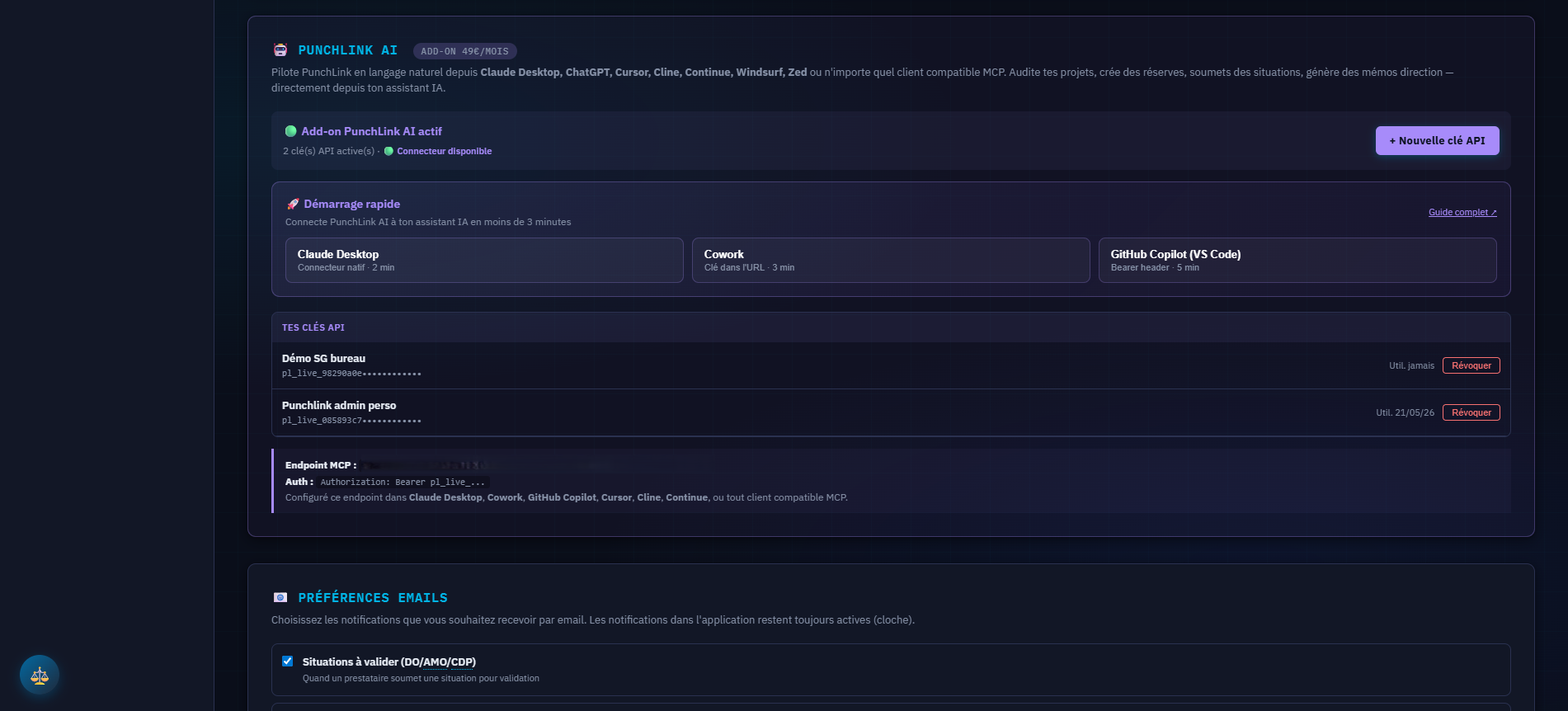
Pilotar sus proyectos en lenguaje natural desde Claude Desktop, ChatGPT, Cursor o Copilot. 11 herramientas BDD expuestas en MCP: auditoría de proyecto, creación de reservas, envío de situaciones, validación, búsqueda DOE, invitación de miembros. Incluido en todas las ofertas, desactivable por proyecto para clientes sensibles.
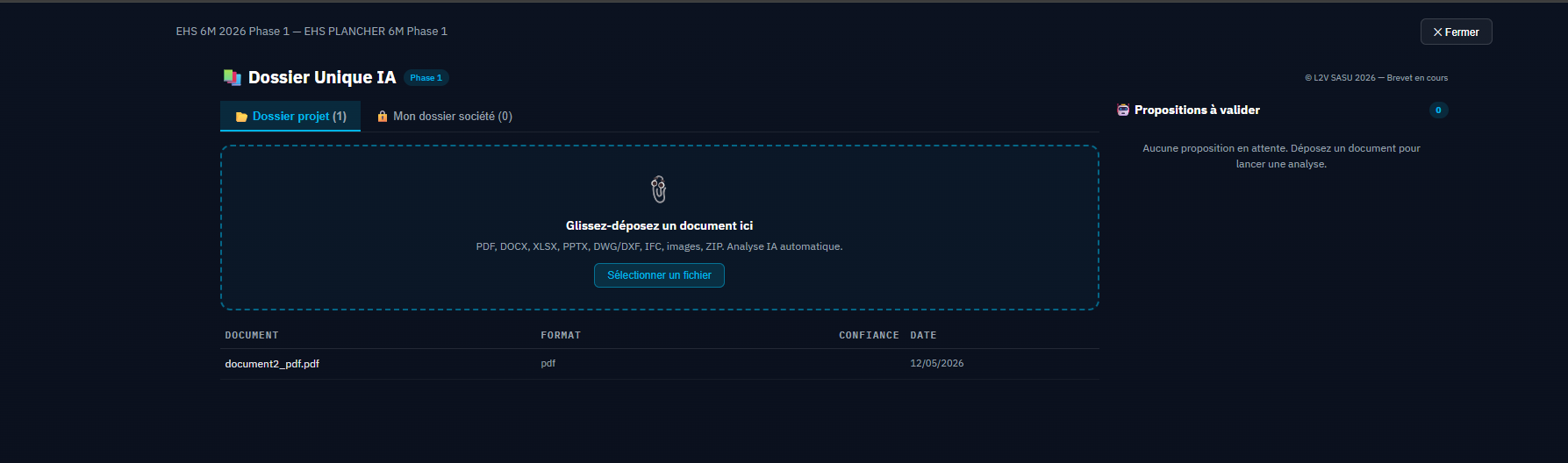
Arrastra y suelta un documento — cualquiera: PDF, Word, Excel, PowerPoint, plano DWG/DXF, modelo BIM IFC, ZIP de obra. La IA analiza, clasifica, encamina al módulo correcto con puntuación de confianza. Método patentado L2V SASU, patente en trámite en el INPI.
