Przeprowadź audyt swoich projektów, utwórz rezerwy, przesyłaj sytuacje w języku naturalnym z Claude, Cowork lub GitHub Copilot. Brak złożonych instalacji, brak duplikacji danych.
Jeśli nigdy nie spotkałeś się z tym skrótem, ta sekcja wystarczy.
MCP oznacza Model Context Protocol. To znormalizowane gniazdo, jak gniazdko elektryczne: z jednej strony asystent AI (Claude, Cowork, GitHub Copilot), z drugiej PunchLink. Każdy asystent zgodny ze standardem po prostu się podłącza — bez dedykowanego rozwoju, bez własnej bramki, bez eksportowania danych na zewnątrz.
Bez MCP asystent nie wie nic o projekcie: trzeba kopiować fragmenty arkuszy lub plików PDF. Z MCP odpytuje PunchLink bezpośrednio, w zakresie Twoich uprawnień i nic ponadto. Każde wywołanie jest rejestrowane.
Asystent jedynie prosi PunchLink o narzędzia. Twoje dane pozostają w PunchLink: nie służą do trenowania żadnego modelu.
Konektor MCP PunchLink opiera się na standardzie MCP (Model Context Protocol), otwartym i obsługiwanym przez wszystkich głównych profesjonalnych asystentów AI.
"Daj mi pełny audyt projektu REVAMP" — odpowiedź w 2 sekundy z postępem, rezerwami, płatnościami, BHP, DOE (Dossier d'Ouvrages Exécutés / dokumentacja odbioru / as-built). Każda liczba jest śledzona.
"Utwórz rezerwę blokującą na dziale rur: spawanie podejścia P-103 do naprawy" — wykonana natychmiast. Nie trzeba otwierać PunchLink.
"Streszczenie dla tygodniowego COMEX" — raport markdown ze strukturą z postępem, alertami krytycznymi, kwotami oczekującymi w 5 sekund.
Wybierz asystenta AI, którego już używasz.
Oficjalna aplikacja Anthropic. Natywny łącznik poprzez Settings → Connectors.
2 minutesTryb „nie-programisty" od Anthropic. Logowanie OAuth jednym kliknięciem — żadnych kluczy.
5 minutIstotny dla przedsiębiorstw zatwierdzających wyłącznie Copilot (Microsoft). Natywne nagłówki Bearer.
Konektor MCP jest już dostępny na Twoim koncie: nie ma nic do aktywowania. W Ustawienia → Konektor MCP kliknij + Nowy klucz API. Nadaj mu nazwę (np. „Claude Desktop osobisty”).
Klucz pojawia się w formacie pl_live_XXXXXXXX.... Skopiuj go natychmiast: nigdy więcej nie będzie wyświetlany.
W Claude Desktop i Cowork połączenie OAuth jednym kliknięciem pozwala obejść się bez klucza.
Zalecana metoda: natywny łącznik (Claude Desktop 1.0+).
PunchLinkhttps://www.punchlink.app/mcpCowork to tryb „nie-programisty" Claude. Ten sam adres co wszędzie, logowanie przez OAuth: żadnych kluczy.
PunchLink · URL https://www.punchlink.app/mcp — bez klucza, pola zaawansowane puste.Szczególnie istotne w przedsiębiorstwie: większość CIO autoryzuje Copilot (Microsoft) do użytku biznesowego. Konektor MCP podłącza się bez dodatkowej instalacji.
MCP: Add Server i wybierz.punchlinkhttps://www.punchlink.app/mcpAuthorization, wartość Bearer TWÓJ_KLUCZ@punchlink lub w trybie Agenta: "Audyt projektu REVAMP".Jeśli czujesz się komfortowo, utwórz .vscode/mcp.json w głównym folderze projektu:
Konektor MCP PunchLink udostępnia 11 narzędzi, podzielonych na 2 kategorie: odczyt (bez ryzyka) i zapis (z weryfikacją uprawnień).
| Narzędzie | Opis | Uprawnienia |
|---|---|---|
list_projects | Wyświetla Twoje aktywne projekty z KPI | Każda rola |
get_project_summary | Pełny audyt projektu (KPI, rezerwy, BHP, płatności) | Członek projektu |
list_reserves | Wyświetla rezerwy filtrowane (ważność/status/partia) | Członek projektu |
list_orders_with_payments | Widok finansowy: zapłacone / oczekujące / zatwierdzone | Członek projektu |
search_doe | Wyszukiwanie w dokumentach DOE | Członek projektu |
create_reserve | Tworzy rezerwę (drobna/większa/blokująca) | DO/AMO/CDP/Sup./OPC/BHP/Prestatariusz |
submit_situation | Przesyła sytuację dla zamówienia | Prestatariusz zamówienia |
validate_situation | Zatwierdza lub odrzuca sytuację | DO/AMO/CDP/Zakupy |
create_demo_project | Tworzy pusty projekt do testów | Każda rola |
invite_member | Zaprasza członka przez email | DO/AMO/CDP |
"Daj mi pełny audyt projektu [NAZWA] do mojego spotkania o 9 rano"
"Streszczenie wszystkich moich projektów: postęp, rezerwy blokujące, kwoty oczekujące"
"W projekcie [NAZWA] które zamówienia mają płatności oczekujące przez +30 dni?"
"Utwórz rezerwę blokującą dla partii [PARTIA]: [opis]"
"Czy sytuacja 4700030247 zgadza się z rzeczywistym procentem postępu?"
"Które rezerwy blokujące są otwarte od +15 dni na wszystkich moich projektach?"
Gwarancje techniczne konektora MCP.
Każde żądanie wymaga ważnego klucza lub aktywnej sesji OAuth. Brak klucza → odmowa.
Klucze są przechowywane w postaci haszowanej. Nawet L2V nie może ich przeczytać w czystym tekście.
L2V może natychmiast zawiesić wszystkie dostępy MCP w przypadku incydentu.
Każde narzędzie weryfikuje, że jesteś członkiem projektu, zanim zwróci dane.
Każde żądanie jest rejestrowane: kto, co, kiedy, powodzenie / niepowodzenie.
AI jedynie żąda narzędzi. Twoje dane PunchLink pozostają w PunchLink.
| Błąd | Przyczyna | Rozwiązanie |
|---|---|---|
NO_API_KEY | Klucz nie przesłany | Sprawdź nagłówek Authorization (Bearer pl_live_...) — lub powtórz logowanie OAuth. Klucze w URL są odrzucane. |
KEY_INVALID | Klucz błędny lub obcięty | Wygeneruj ponownie + skopiuj całkowicie |
KEY_NOT_FOUND_OR_REVOKED | Klucz odwołany | Wygeneruj nowy klucz |
USER_SUBSCRIPTION_INACTIVE | Konto PunchLink bez aktywnej oferty | Sprawdź status konta u administratora |
MCP_DISABLED_GLOBALLY | Konserwacja L2V | Spróbuj za 10 minut, inaczej contact@punchlink.app |
| Projekt niedostępny | Nie jesteś członkiem projektu | Poproś o dostęp do DO |
Konektor MCP jest wliczony w Twoją ofertę. Wygeneruj klucz API i podłącz asystenta w 3 minuty.
Pytanie? contact@punchlink.app · +33 9 72 10 52 94
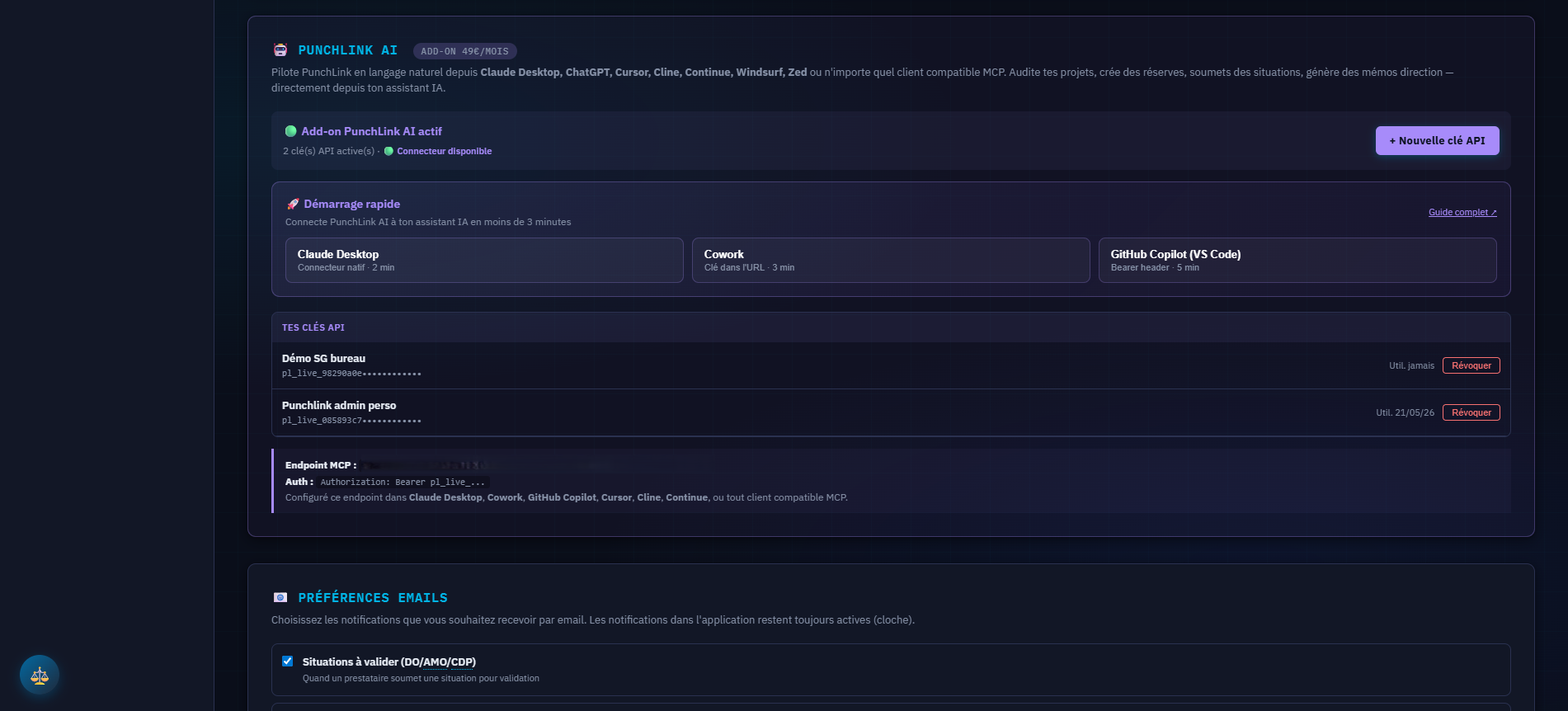
Pilotuj swoje projekty w języku naturalnym z Claude Desktop, ChatGPT, Cursor lub Copilot. 11 narzędzi bazy danych udostępnionych w MCP: audyt projektu, tworzenie rezerw, przesyłanie sytuacji, zatwierdzanie, wyszukiwanie DOE, zapraszanie członków. W cenie każdej oferty można wyłączyć dla poszczególnych projektów dla czułych klientów.
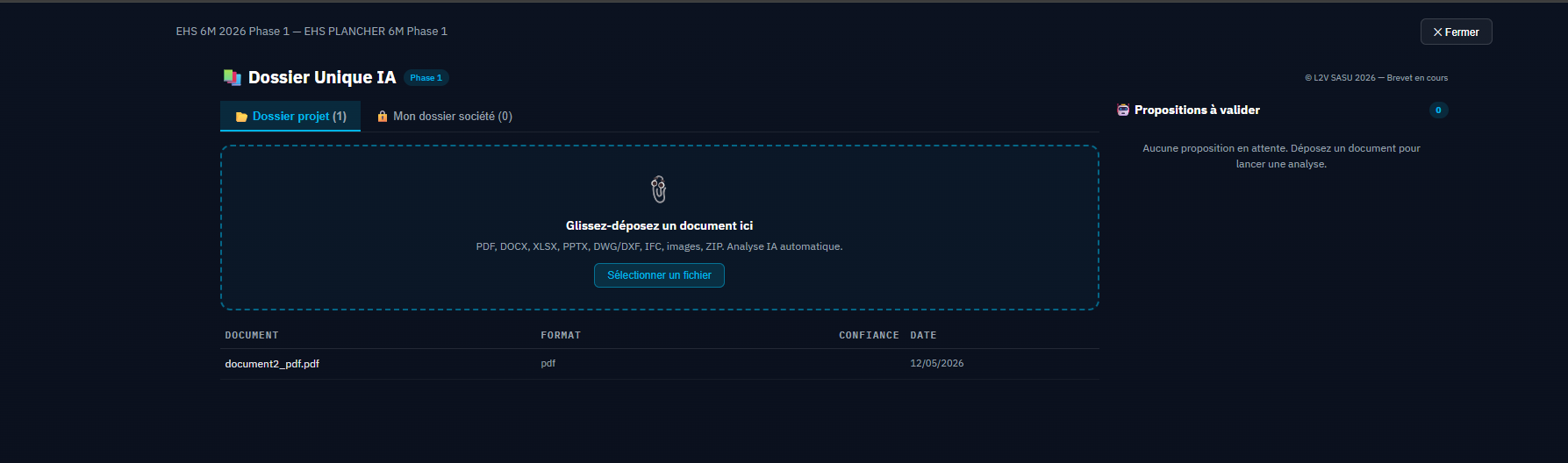
Przeciągnij i upuść dokument — dowolny: PDF, Word, Excel, PowerPoint, plan DWG/DXF, model BIM IFC, ZIP z budowy. AI analizuje, klasyfikuje, kieruje do właściwego modułu ze wskaźnikiem pewności. Metoda proprietarna L2V SASU, patent w toku zgłoszenia do INPI.
