Auditez vos projets, creez des reserves, soumettez des situations en langage naturel depuis Claude, Cowork ou GitHub Copilot. Aucune installation lourde, aucune duplication de données.
Si vous n'avez jamais entendu ce sigle, cette section suffit.
MCP signifie Model Context Protocol. C'est une prise standard, comme une prise de courant : d'un côté votre assistant IA (Claude, Cowork, GitHub Copilot), de l'autre PunchLink. Tout assistant qui respecte le standard s'y branche — sans développement spécifique, sans passerelle sur mesure, sans exporter vos données ailleurs.
Sans MCP, votre assistant ne connaît rien de votre projet : vous devez copier-coller des extraits de tableur ou de PDF. Avec le MCP, il interroge directement PunchLink, avec vos droits et rien de plus. Chaque appel est tracé.
L'assistant ne fait que demander des outils à PunchLink. Vos données restent chez PunchLink : elles ne servent à entraîner aucun modèle.
Le connecteur MCP PunchLink repose sur le standard MCP (Model Context Protocol), ouvert et supporte par tous les assistants IA professionnels majeurs.
"Donne-moi un audit complet du projet REVAMP" — reponse en 2 secondes avec avancement, reserves, paiements, HSE, DOE (Dossier d'Ouvrages Exécutés / dossier de récolement / as-built). Chaque chiffre tracable.
"Créé une reserve bloquante sur le lot tuyauterie : soudure piquage P-103 a reprendre" — executee directement. Pas besoin d ouvrir PunchLink.
"Synthese pour le COMEX hebdo" — rapport markdown structure avec avancement, alertes critiques, montants en attente, en 5 secondes.
Choisissez l assistant IA que vous utilisez déjà.
L application officielle Anthropic. Connecteur natif via Settings → Connectors.
2 minutesLe mode « non-développeur » d'Anthropic. Connexion OAuth en un clic — aucune clé à manipuler.
5 minutesPertinent pour entreprises ne validant que Copilot (Microsoft). Headers Bearer natifs.
Le connecteur MCP est déjà disponible sur votre compte : il n'y a rien à activer. Dans Réglages → Connecteur MCP, cliquez sur + Nouvelle clé API. Donnez-lui un nom (ex. « Claude Desktop perso »).
La clé s'affiche sous la forme pl_live_XXXXXXXX.... Copiez-la immédiatement : elle ne sera plus jamais affichée.
Avec Claude Desktop et Cowork, la connexion OAuth en un clic dispense même de clé.
Méthode recommandee : le connecteur natif (Claude Desktop 1.0+).
PunchLinkhttps://www.punchlink.app/mcpCowork est le mode « non-développeur » de Claude. Même adresse que partout, et connexion par OAuth : aucune clé à manipuler.
PunchLink · URL https://www.punchlink.app/mcp — sans clé, champs avancés vides.Particulierement pertinent en entreprise : la plupart des DSI autorisent Copilot (Microsoft) pour les usages professionnels. Le connecteur MCP se branche dessus sans installation supplementaire.
MCP: Add Server et selectionnez.punchlinkhttps://www.punchlink.app/mcpAuthorization, valeur Bearer VOTRE_CLE@punchlink ou en mode Agent : "Audit du projet REVAMP".Si vous etes a l aise, creez .vscode/mcp.json a la racine d un projet :
Le connecteur MCP PunchLink expose 11 outils, classes en 2 categories : lecture (sans risque) et ecriture (avec verifications de droits).
| Outil | Description | Droits |
|---|---|---|
list_projects | Liste vos projets actifs avec KPI | Tout role |
get_project_summary | Audit complet projet (KPI, reserves, HSE, paiements) | Membre projet |
list_reserves | Liste reserves filtrees (criticite/statut/lot) | Membre projet |
list_orders_with_payments | Vue financiere : paye / en attente / valide | Membre projet |
search_doe | Recherche dans les documents DOE | Membre projet |
create_reserve | Créé une reserve (mineure/majeure/bloquante) | DO/AMO/CDP/Sup./OPC/HSE/Presta |
submit_situation | Soumet une situation sur une commande | Prestataire commande |
validate_situation | Valide ou refuse une situation | DO/AMO/CDP/Achats |
create_demo_project | Créé un projet vide pour test | Tout role |
invite_member | Invité un membre par email | DO/AMO/CDP |
"Donne-moi un audit complet du projet [NOM] pour ma reunion de 9h"
"Synthese de tous mes projets : avancement, reserves bloquantes, montants en attente"
"Sur le projet [NOM], quelles commandes ont des paiements en attente depuis +30 jours ?"
"Créé une reserve bloquante sur le lot [LOT] : [description]"
"La situation 4700030247 est-elle conforme au pourcentage d avancement reel ?"
"Quelles reserves bloquantes sont ouvertes depuis +15 jours sur tous mes projets ?"
Garanties techniques du connecteur MCP.
Chaque appel necessite une clé valide ou une session OAuth active. Cle absente → refus.
Les clés sont stockees hashees. Meme L2V ne peut pas les lire en clair.
L2V peut suspendre instantanement tous les acces MCP en cas d incident.
Chaque outil vérifié que vous etes membre du projet avant retour de données.
Chaque appel est trace : qui, quoi, quand, succes / echec.
L IA ne fait que demander des outils. Vos données PunchLink restent dans PunchLink.
| Erreur | Cause | Solution |
|---|---|---|
NO_API_KEY | Cle non transmise | Vérifier l'en-tête Authorization (Bearer pl_live_...) — ou refaire la connexion OAuth. Les clés dans l'URL sont refusées. |
KEY_INVALID | Cle erronee ou tronquee | Regenerer + recopier integralement |
KEY_NOT_FOUND_OR_REVOKED | Cle revoquee | Generer nouvelle clé |
USER_SUBSCRIPTION_INACTIVE | Compte PunchLink sans offre active | Verifier l etat du compte avec votre administrateur |
MCP_DISABLED_GLOBALLY | Maintenance L2V | Reessayer dans 10 min, sinon contact@punchlink.app |
| Project not accessible | Pas membre du projet | Demander acces au DO |
Le connecteur MCP est inclus dans votre offre. Generez votre clé API et branchez votre assistant en 3 minutes.
Une question ? contact@punchlink.app · 09 72 10 52 94
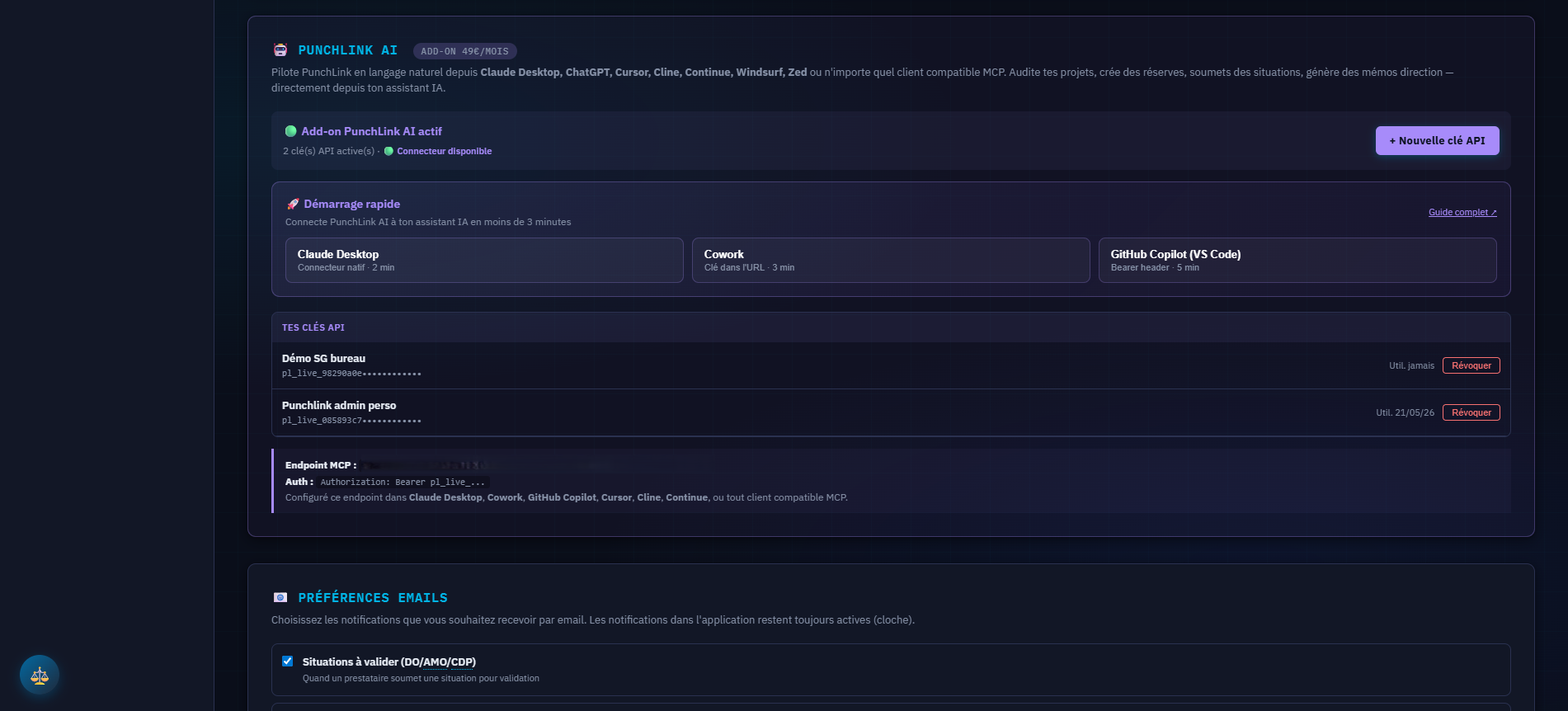
Pilotez vos projets en langage naturel depuis Claude Desktop, ChatGPT, Cursor ou Copilot. 11 outils BDD exposés en MCP : audit projet, création de réserves, soumission de situations, validation, recherche DOE, invitation de membres. Inclus dans toutes les offres, désactivable par projet pour les clients sensibles.
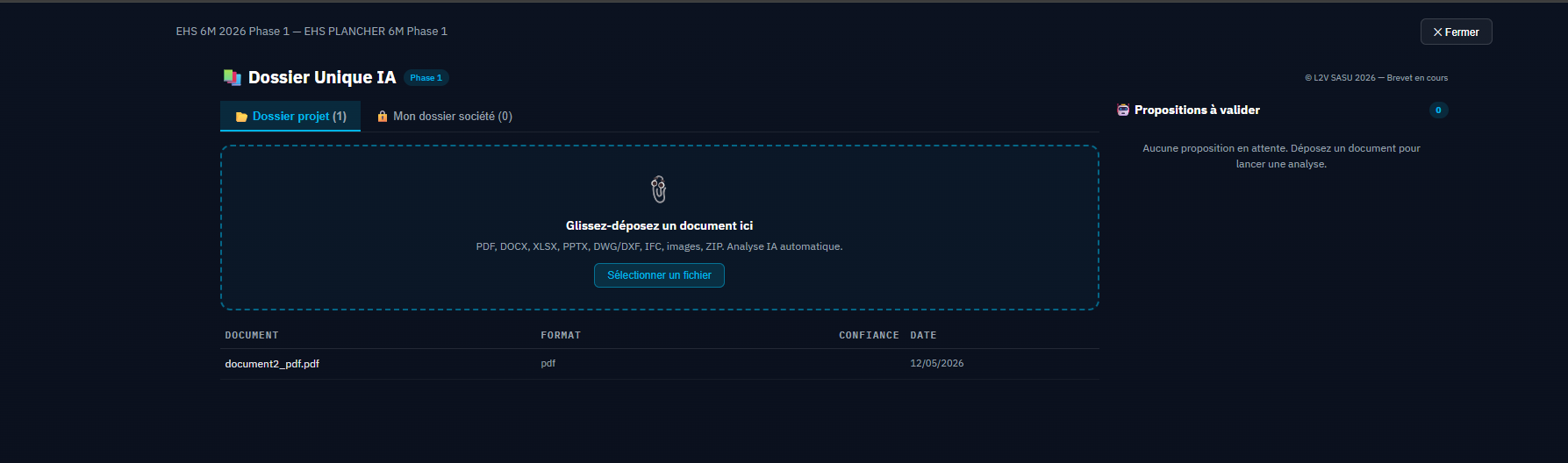
Glissez-déposez un document — n importe lequel : PDF, Word, Excel, PowerPoint, plan DWG/DXF, modèle BIM IFC, ZIP de chantier. L IA analyse, classe, route vers le bon module avec un score de confiance, propose les actions métier, vérifie la conformité réglementaire. Validation humaine systématique : jamais d écriture aveugle.
Plugins réglementaires disponibles : DESP (équipements sous pression), ATEX (atmosphères explosibles), ICPE (installations classées). Bientôt : RCC-M, GMP, HACCP, EN 1090. Chaque plugin guide l utilisateur par questionnaire, applique un moteur de règles, restitue la classification et la liste des documents requis. L avis final reste celui de l organisme notifié.
Méthode propriétaire L2V SASU. Antériorité déposée à l INPI (enveloppe Soleau DSO2026019167). BETA fermée L2V — activation per-société sur demande commerciale.
